# Как настроить Outlook 2019 для использования моего почтового сервера
### Процесс добавления УЗ
В Outlook при добавлении учётки:
1. Введите email
2. Выберите "Дополнительные параметры"
3. Далее, “Настроить вручную”. Там выберите IMAP
Дальше нужно настроить параметры почты:
**Входящая (IMAP)**
1. Сервер: mail.elijahkamsky.ru
2. Порт: 993
3. Шифрование: SSL/TLS
4. Метод входа: Обычный пароль
5. Имя пользователя: полный email (\*\*\*\*\*@elijahkamsky.ru)
6. Исходящая (SMTP)
Сервер: **mail.elijahkamsky.ru**
1. Порт: 587
2. Шифрование: STARTTLS
3. Требуется проверка подлинности: Да
4. Имя пользователя/пароль: те же
В дополнительных настройках Outlook проверьте, чтобы SPA (Secure Password Authentication) было **выключено**. Outlook иногда пытается его включить.
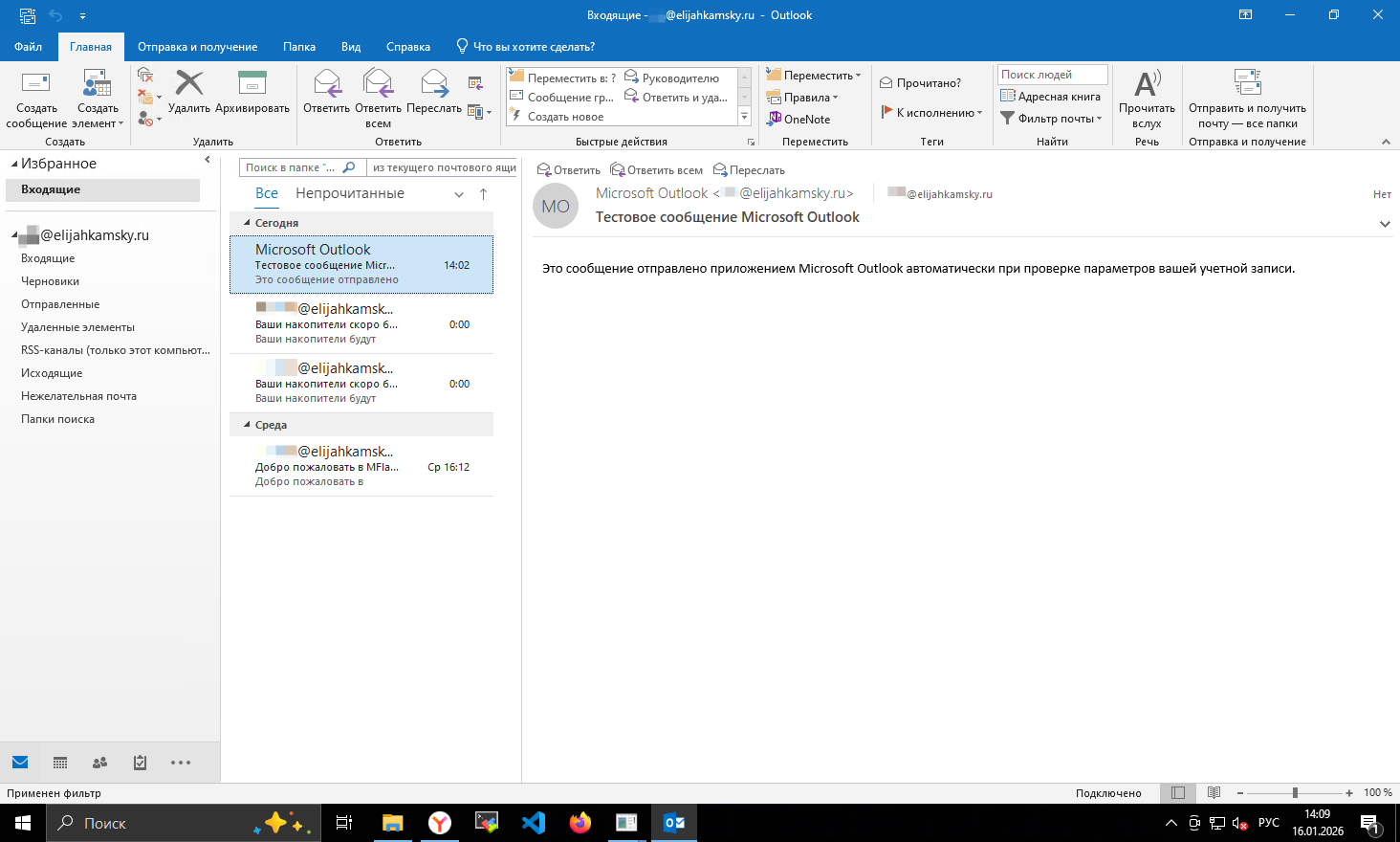
#### Внешний вид почтовика
[](https://info.elijahkamsky.ru/uploads/images/gallery/2026-01/ky1image.png)
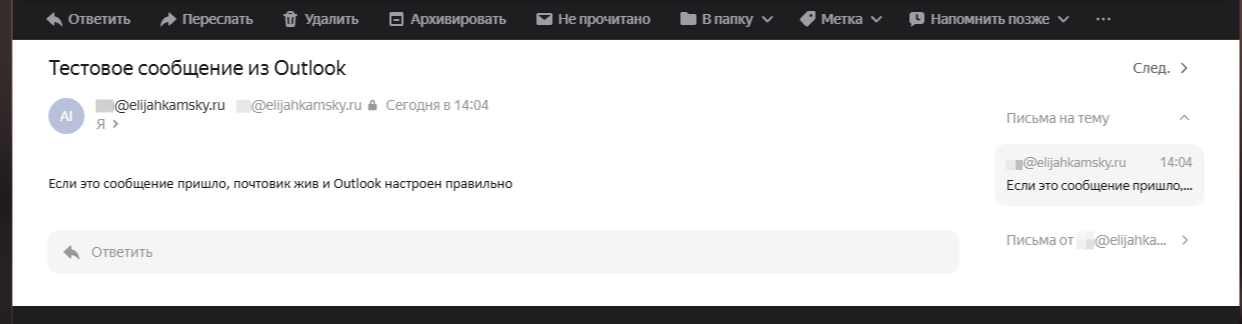
#### Пример сообщения на внешние электронные адреса
[](https://info.elijahkamsky.ru/uploads/images/gallery/2026-01/TXfimage.png)